你有没有想过,为什么你的PPT配上视频后,效果瞬间up up up?没错,这就是PPT视频格式的魔力!今天,就让我带你一探PPT视频格式的奥秘,让你在制作演示文稿时,也能成为视频达人!
首先,你得知道,PPT视频格式有很多种,每种都有其独特的魅力。下面,我就来给你一一介绍。
MP4格式是PPT视频中最常见的一种格式,它具有体积小、兼容性好、播放流畅等特点。无论是Windows还是Mac系统,都能轻松打开。而且,MP4格式在各大视频网站和移动设备上都有很好的兼容性,让你的PPT视频随时随地都能播放。
AVI格式是一种比较老的视频格式,它支持多种视频和音频压缩标准。虽然AVI格式的体积较大,但它的兼容性也很好,几乎所有的播放器都能支持。如果你制作的PPT视频需要较高的画质,AVI格式是个不错的选择。
WMV格式是微软公司推出的一种视频格式,它具有较好的压缩效果和较低的体积。在Windows系统中,WMV格式的兼容性非常好,而且它还能与Windows Media Player等播放器无缝对接。
MOV格式是苹果公司推出的一种视频格式,它主要应用于Mac系统。MOV格式的画质非常好,但兼容性相对较差。如果你制作的PPT视频主要用于Mac系统,MOV格式是个不错的选择。
知道了这么多PPT视频格式,那么如何选择合适的格式呢?以下是一些建议:
首先,要考虑你的演示文稿将在哪些平台上播放。如果是在Windows系统上播放,那么MP4和WMV格式都是不错的选择。如果是在Mac系统上播放,那么MOV格式是个不错的选择。
如果你对画质要求较高,可以选择AVI或MOV格式。但要注意,这些格式的体积较大,可能会影响播放速度。如果你对画质要求不高,可以选择MP4格式,它具有较好的画质和较小的体积。
在制作PPT视频时,要确保所选格式在目标播放器上能够正常播放。你可以先在目标播放器上测试确保没有问题。
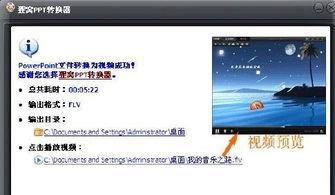
将PPT转换为视频格式,其实很简单。以下是一个简单的步骤:
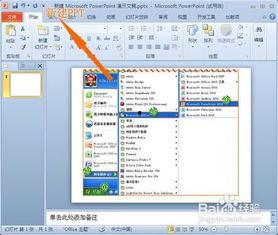
1. 打开你的PPT文件,点击“文件”菜单,选择“另存为”。
2. 在“另存为”对话框中,选择“视频”格式,然后选择你想要的视频格式(如MP4、AVI等)。
3. 点击“保存”,等待转换完成。
这样,你的PPT就成功转换为视频格式了!
在制作PPT视频时,要选择与主题相关的视频素材,这样才能更好地吸引观众的注意力。
视频时长不宜过长,一般建议在3-5分钟以内。这样可以确保观众不会感到枯燥乏味。
为了方便观众理解,可以在视频中添加字幕。这样,即使观众没有听清,也能通过字幕了解视频内容。
根据视频内容,可以适当调整视频播放速度。例如,对于重点内容,可以适当放慢播放速度。
通过以上介绍,相信你对PPT视频格式有了更深入的了解。在今后的工作中,运用这些知识,让你的PPT演示文稿更加生动有趣吧!