你有没有想过,一部精彩绝伦的电影或者一段令人难忘的视频,其实都是经过精心剪辑的成果?没错,剪辑就是让视频从普通变得不凡的关键。今天,就让我来带你一探究竟,看看如何使用Premiere这款强大的视频剪辑软件,让你的视频首映式(premiere)成为焦点!
首先,得先认识一下Premiere。它是由Adobe公司开发的一款专业视频剪辑软件,广泛应用于电影、电视、网络视频等领域。Premiere以其强大的功能、丰富的插件和易用的界面,成为了许多视频制作爱好者和专业人士的首选。
在开始剪辑之前,你需要确保你的电脑已经安装了Premiere。你可以从Adobe官网下载并安装最新版本的Premiere。安装完成后,还需要进行一些基本配置,比如设置视频输出格式、分辨率等。
打开Premiere后,首先需要导入你的视频素材。点击“文件”菜单,选择“导入”,然后选择你的视频文件。导入后,这些素材会出现在项目面板中,你可以在这里对它们进行管理。
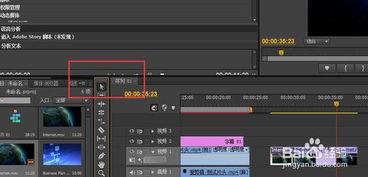
1. 选择剪辑工具:在Premiere中,你可以使用“剃刀工具”来切割视频,使用“钢笔工具”来调整视频的剪辑点,使用“选择工具”来选择视频片段。
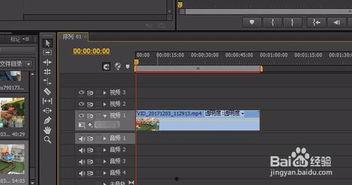
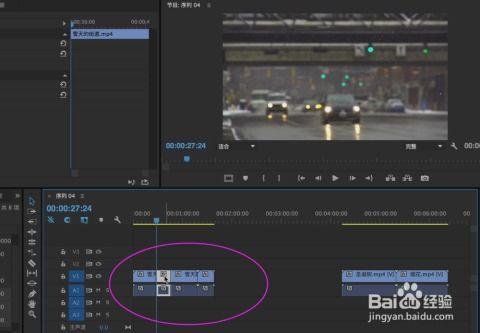
2. 剪辑视频片段:将视频片段拖拽到时间轴上,你可以通过调整时间轴上的入点、出点来剪辑视频。如果你想要删除某个片段,可以直接选中它,然后按Delete键。
3. 调整视频长度:有时候,你可能需要调整视频的长度,使其更加符合你的需求。在时间轴上,你可以通过拖拽入点或出点来调整视频长度。
为了让你的视频更加流畅,你可以添加一些转场效果。在Premiere中,有丰富的转场效果可供选择,如淡入、淡出、滑动等。你只需将转场效果拖拽到两个视频片段之间即可。
视频剪辑不仅仅是视觉上的享受,音频也是不可或缺的一部分。在Premiere中,你可以导入音频文件,并将其拖拽到时间轴上。你可以调整音频的音量、淡入淡出等。
色彩是视频的重要组成部分。在Premiere中,你可以使用“颜色校正”功能来调整视频的色彩。你可以调整亮度、对比度、饱和度等参数,让你的视频更加生动。
完成剪辑后,你需要将视频输出。在Premiere中,点击“文件”菜单,选择“导出”,然后选择“媒体”。在这里,你可以设置输出格式、分辨率、帧率等参数,最后点击“导出”即可。
通过以上步骤,你已经学会了如何使用Premiere剪辑视频。当然,这只是剪辑视频的基础,想要成为一名优秀的视频剪辑师,还需要不断学习和实践。希望这篇文章能帮助你开启你的视频剪辑之旅,让你的视频首映式成为焦点!