你有没有想过,如何将那些在Adobe After Effects(简称AE)里精心制作的视频导出成可以分享到社交媒体或者上传到视频平台的格式呢?导出视频看似简单,但其中却有不少学问。别急,今天就来手把手教你如何导出AE视频,让你的创意作品轻松亮相各大平台!
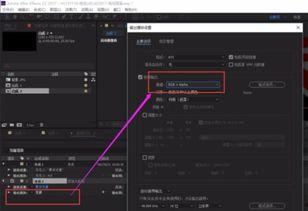
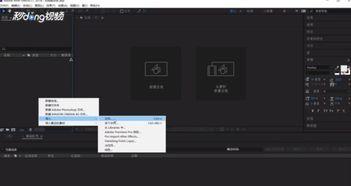
在开始导出之前,先要熟悉AE的导出界面。打开你的AE项目,点击“文件”菜单,选择“导出”下的“媒体”选项,或者直接按快捷键Ctrl M(Windows)或Command M(Mac)。
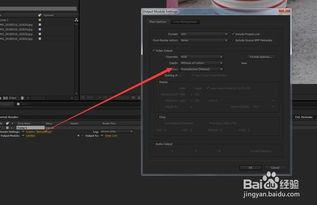
在导出界面,首先看到的是“格式”下拉菜单。这里有很多常见的视频格式,比如H.264、QuickTime、AVI等。选择一个适合你需求的格式。一般来说,H.264格式在大多数平台上都能得到良好的支持。
在“格式”下拉菜单中,选择H.264后,会看到“视频编码”选项。这里可以选择不同的编码器,如x264、H.265等。H.265编码比H.264更高效,但兼容性可能稍差。根据你的需求选择合适的编码器。
在“视频”选项卡中,你可以调整视频的分辨率、帧率、编码器等参数。一般来说,1080p分辨率和30帧/秒的帧率是社交媒体和视频平台的常用设置。如果你需要更高或更低的分辨率和帧率,可以根据实际情况进行调整。
在“音频”选项卡中,你可以设置音频的采样率、通道数等参数。默认情况下,音频采样率为44.1kHz,通道数为立体声。如果你需要其他设置,可以在这里进行调整。
在“元数据”选项卡中,你可以添加视频的标题、描述、等信息。这些信息有助于提高视频在搜索引擎中的排名,增加曝光度。
设置好所有参数后,点击“导出”按钮,AE会开始渲染并导出视频。这个过程可能需要一些时间,具体取决于视频的长度和复杂度。
导出完成后,你可以在指定的文件夹中找到你的视频文件。此时,你可以将其上传到YouTube、Facebook、Instagram等视频平台,或者分享给朋友和家人。
- 可能是因为你在导出时选择了较低的分辨率或帧率。尝试提高这些参数,看看效果如何。
- 检查你的系统是否满足导出视频所需的资源,如CPU、内存等。如果资源不足,请尝试关闭其他应用程序,或者升级硬件。
- AE没有直接批量导出的功能,但你可以使用第三方插件或脚本来实现。
通过以上步骤,相信你已经掌握了如何导出AE视频。现在,就让我们把你的创意作品分享给全世界吧!记得在导出时,根据不同的平台和需求调整参数,让你的视频在各大平台上都能获得最佳效果。祝你好运!