亲爱的读者们,你是否有过这样的烦恼:想要分享一段视频,却发现它太大,无法轻松上传或发送?别担心,今天我要给你带来一份超级详细的指南,教你如何轻松改变视频大小,让你的视频随时随地都能轻松分享!
在开始改变视频大小之前,我们先来了解一下为什么改变视频大小如此重要。首先,大视频文件不仅占用更多存储空间,还会在传输过程中消耗更多带宽。其次,过大的视频文件可能会在社交媒体或邮件中无法上传或发送。适当的视频大小可以提升观看体验,避免因视频过大而导致的卡顿。
改变视频大小,首先需要一款合适的视频编辑软件。市面上有很多优秀的视频编辑工具,以下是一些受欢迎的选择:
1. Adobe Premiere Pro:功能强大,适合专业用户。
2. Final Cut Pro X:苹果用户的首选,界面简洁,操作流畅。
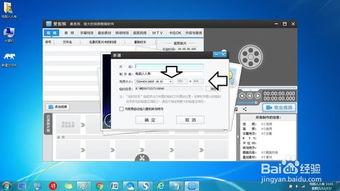
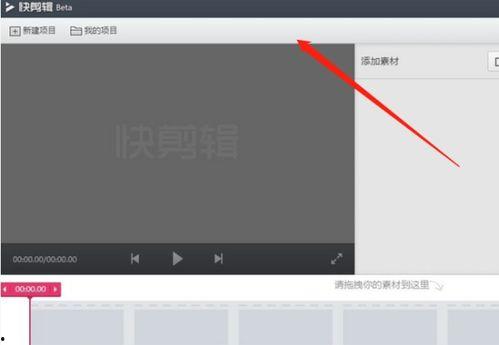
以下以“Filmora”为例,教你如何使用视频编辑软件改变视频大小:
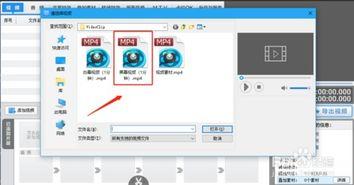
1. 导入视频:打开Filmora,点击“导入媒体”按钮,选择你要编辑的视频文件。
- 点击视频,在弹出的菜单中选择“效果”。
- 在效果菜单中找到“视频效果”,选择“缩放”。
- 调整“缩放比例”和“宽高比”的数值,直到达到你想要的大小。
4. 导出视频:完成视频大小调整后,点击“导出”按钮,选择合适的格式和分辨率,然后导出视频。
如果你不想安装视频编辑软件,也可以尝试使用在线视频压缩工具。以下是一些受欢迎的在线视频压缩工具:
3. iLovePDF:除了视频压缩,还提供PDF编辑功能。
使用在线视频压缩工具的步骤如下:
1. 访问所选在线视频压缩工具的官方网站。
2. 选择“视频压缩”功能。
3. 上传你要压缩的视频文件。
4. 选择压缩格式和分辨率。
5. 点击“压缩”按钮,等待压缩完成。
改变视频大小其实并不复杂,只需选择合适的工具和方法即可。通过本文的介绍,相信你已经掌握了如何轻松改变视频大小的方法。现在,你可以尽情地分享你的视频作品,让更多的人欣赏到你的创意和才华!